Je nieuwe Veton-laadpaal instellen
Welkom — dit zijn de stappen om een nieuwe Veton-laadpaal in gebruik te nemen en te koppelen aan je huis of bedrijf. De meeste eigenaars zijn binnen 15 minuten klaar.
Wat houdt “instellen” precies in?
Er zijn twee fases. Installatie is het fysieke werk — de laadpaal monteren, de kabel trekken en aansluiten op de elektriciteitskast. Dat doet een erkend elektricien volgens de installatiehandleiding die met de laadpaal meekomt (ook beschikbaar op veton.be/downloads/). Instellen zijn de paar kliks die je daarna doet om de laadpaal te vertellen over je woning — dat is wat deze pagina behandelt.
Hoe open ik de webinterface van de laadpaal?
Zodra de laadpaal stroom heeft en met je netwerk verbonden is (wifi of ethernet), open je een browser op een toestel in hetzelfde netwerk en surf je naar http://ev3000.local:8080/. Werkt die naam niet, dan ondersteunt je router waarschijnlijk geen mDNS — gebruik dan het IP-adres van de laadpaal (terug te vinden in de lijst met verbonden toestellen van je router, of via de Veton-app). Je belandt op het live-dashboard met de huidige laadmodus, het energieverbruik en eventuele actieve sessie.
Hoe meld ik me aan om instellingen te wijzigen?
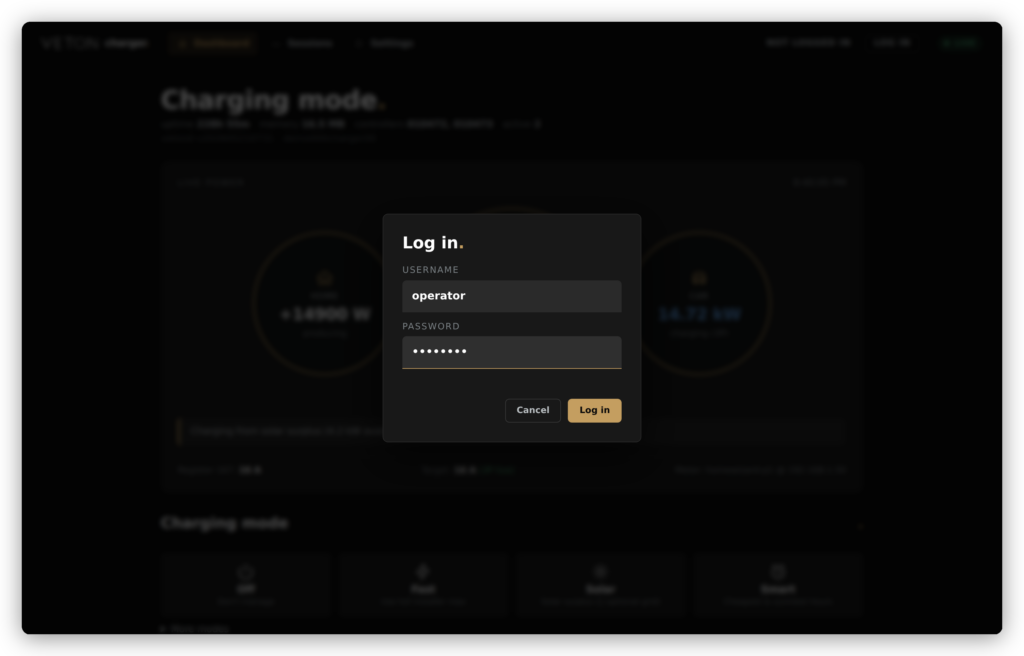
Het dashboard is alleen-lezen tot je bent aangemeld. Klik op LOG IN rechtsboven en gebruik de standaardgegevens operator / operator. De operator-rol laat je elke instelling op de laadpaal aanpassen. (Er is ook een alleen-lezen “user”-rol en een hogere “manufacturer”-rol voor fabrieksbewerkingen.) Wijzig het operator-wachtwoord via het Phoenix Contact-dashboard, gelinkt onderaan de instellingenpagina, zodra alles werkt — het standaardwachtwoord is goed voor de eerste installatie maar mag niet blijven staan.
Wat doe ik op de Instellingen-pagina?
Klik bovenaan op het tabblad Settings. De pagina heeft zes secties, van boven naar onder: Load management, Electricity tariff, Solar & location, OCPP, RFID whitelist en Advanced. Je hoeft enkel de secties aan te raken die voor jouw situatie van toepassing zijn — voor een typische thuisinstallatie volstaan de eerste drie, en veel woningen hebben enkel de eerste nodig.
Hoe configureer ik het ingebouwde slim laden van de laadpaal?
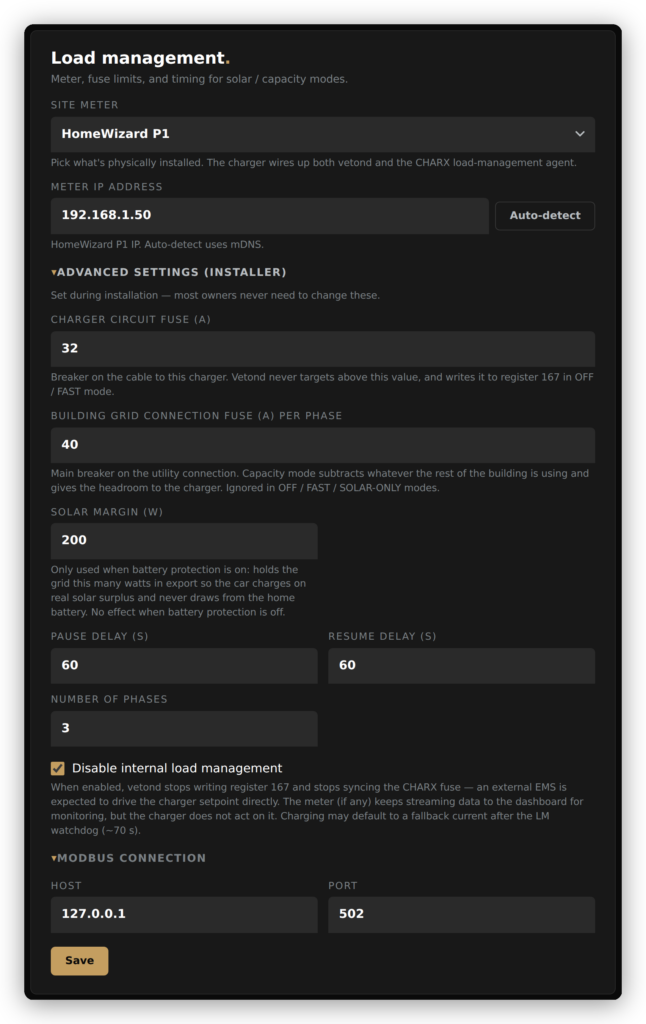
Drie dingen, allemaal in de sectie Load management bovenaan Settings. (1) Site meter: kies wat fysiek geïnstalleerd is — Veton ondersteunt de HomeWizard P1, de Phoenix Contact EEM-reeks en de Xemex P1-module. Voor alle drie kan de laadpaal het toestel automatisch op je netwerk vinden (klik op Auto-detect), of je voert het IP-adres handmatig in. (2) Charger circuit fuse (onder “Advanced settings”): de grootte van de zekering op de kabel die deze laadpaal voedt — typisch 32 A bij woningen. De laadpaal zal nooit meer trekken dan deze waarde. (3) Building grid connection fuse (per fase): de grootte van de hoofdzekering op je netaansluiting, bijv. 40 A. Capacity- en Smart-modus gebruiken dit om te garanderen dat de wagen je woning nooit voorbij de hoofdzekering duwt, ook als de oven, warmtepomp en vaatwas tegelijk draaien. Zorg dat Disable internal load management uitgevinkt blijft en klik op Save.
Ik heb al een apart energiemanagementsysteem — wat moet ik instellen?
Bijna niets. Als je een extern EMS hebt (bijvoorbeeld een Vetonlm-controller voor een site met meerdere laadpalen, of een derde-partij Modbus- of OCPP-systeem dat al laden optimaliseert), open je Advanced settings in de load-management-sectie, vink je Disable internal load management aan en klik je op Save. De laadpaal stopt met zelf de stroomlimieten aansturen en laat het externe systeem het werk doen. De meter (indien aanwezig) blijft data sturen naar het dashboard voor monitoring; het externe EMS neemt de beslissingen.
Moet ik het elektriciteitstarief instellen?
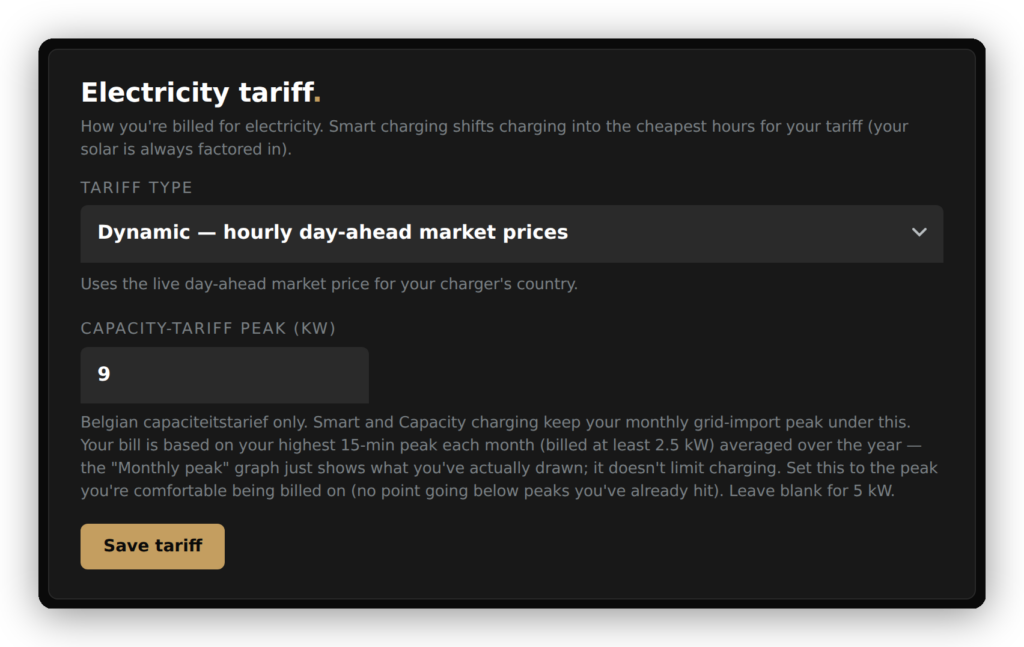
Als je Smart-modus gebruikt, ja — zo kiest de laadpaal de goedkoopste en zonnigste uren om te laden. Drie opties: Dynamic (standaard) gebruikt de live day-ahead marktprijs voor jouw land, dagelijks gepusht — geen instellingen nodig. Day & Night laat je een dagtarief (€/kWh), een nachttarief en de uren die als dag tellen invoeren; handig voor oudere tweetariefcontracten. Fixed gebruikt één enkel €/kWh-tarief; Smart blijft naar zon verschuiven en pieken vermijden, maar kan niet besparen op tariefuren. Belgische klanten op het capaciteitstarief moeten ook Capacity-tariff peak (kW) instellen — het kW-piek waarop je comfortabel gefactureerd wil worden per maand. Smart en Capacity houden je maandelijkse netafnamepiek onder dit getal, zodat een laadbeurt nooit een nieuwe piek zet waarvoor je de rest van het jaar betaalt.
Hoe stel ik locatie, zonnepanelen en thuisbatterij in?
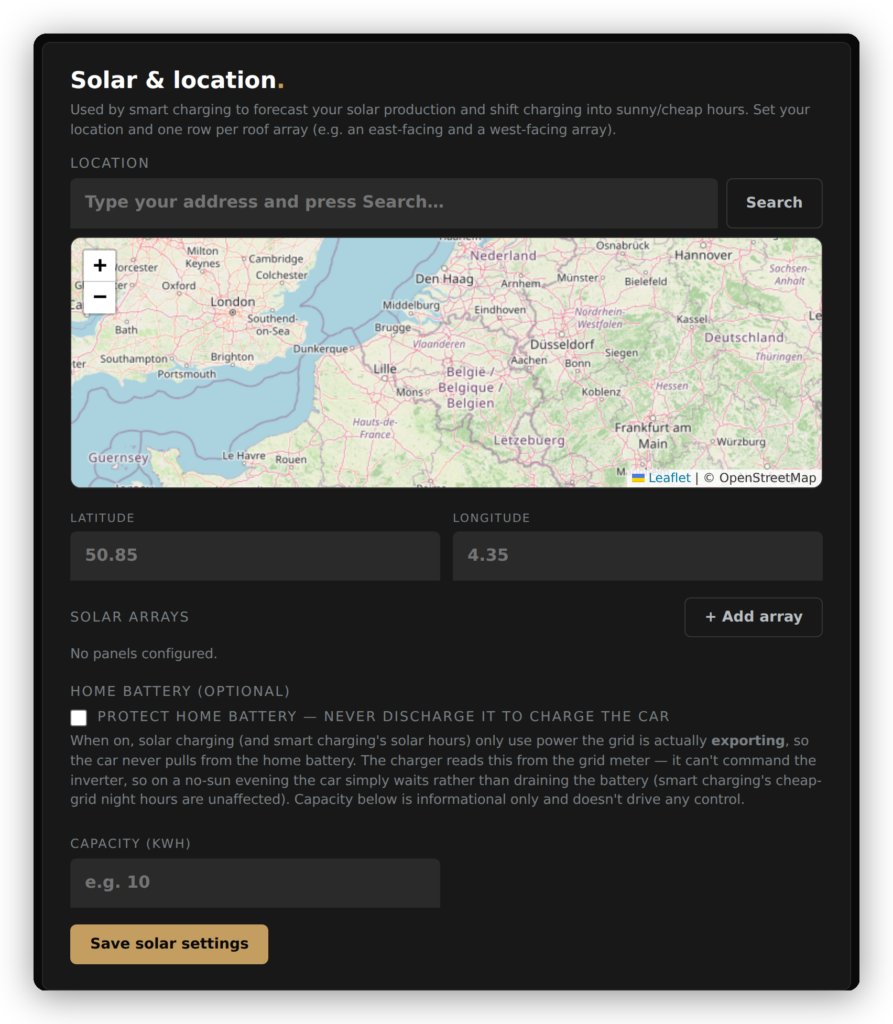
In de sectie Solar & location. Locatie — zoek je adres of klik op de kaart; de laadpaal gebruikt dit om de lokale zonneverwachting op te halen en te weten welke landenmarktprijs van toepassing is. Zonnepanelen — voor elk veld op je dak voer je de grootte in kWp in, de oriëntatie (N, NO, O…) en of het hellend of plat is. Twee velden in verschillende richtingen is normaal — voeg per richting een rij toe. Laat leeg als je geen zonnepanelen hebt; alles werkt verder. Thuisbatterij — als je er een hebt, voer de capaciteit in kWh in en vink Protect home battery aan. Hiermee gebruikt zonneladen enkel stroom die het net daadwerkelijk exporteert, zodat de wagen je huisbatterij ’s avonds nooit leegtrekt. Klik op Save solar settings.
Wat is OCPP en heb ik het nodig?
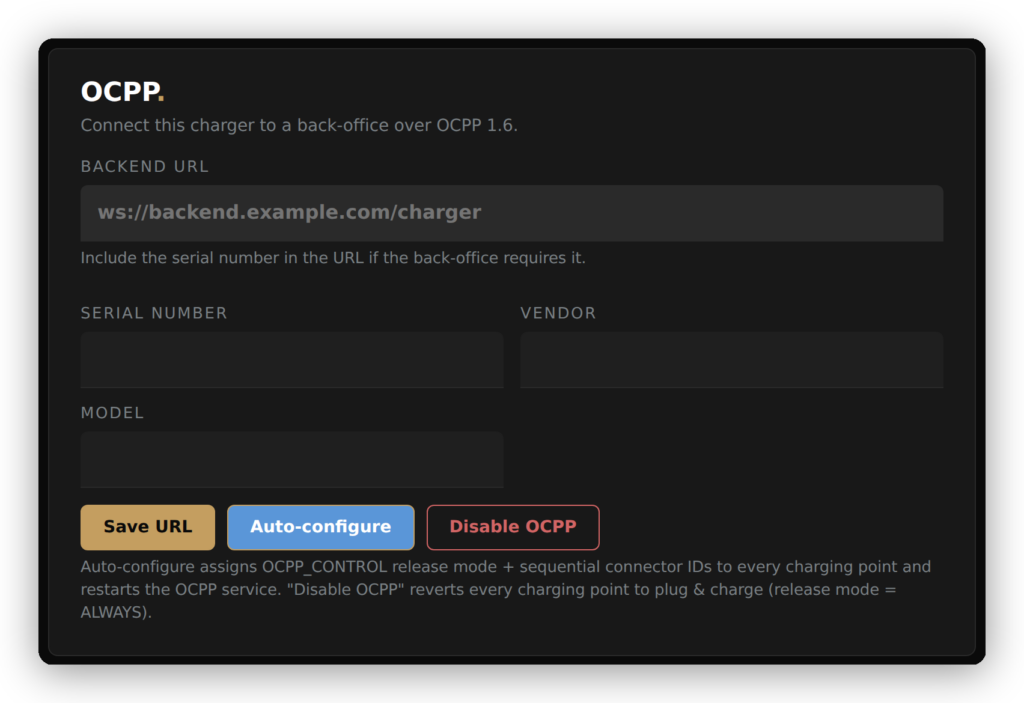
OCPP (Open Charge Point Protocol) is de taal die commerciële laadback-offices spreken om sessies te autoriseren en bestuurders te factureren. Je hebt het enkel nodig als je je hebt aangemeld bij zo’n back-office — typisch omdat je laadpaal op een werkplek staat, een publieke site, of deel uitmaakt van een vloot. Voor thuisgebruik kun je deze sectie volledig negeren. Heb je wel een back-office, plak hun WebSocket-URL in Backend URL (krijg je van je provider), klik op Auto-configure zodat de laadpaal zichzelf bedraadt en daarna op Save URL. Sommige providers staan al in de dropdown — kies de jouwe om typwerk te besparen.
Wat is de RFID-whitelist?
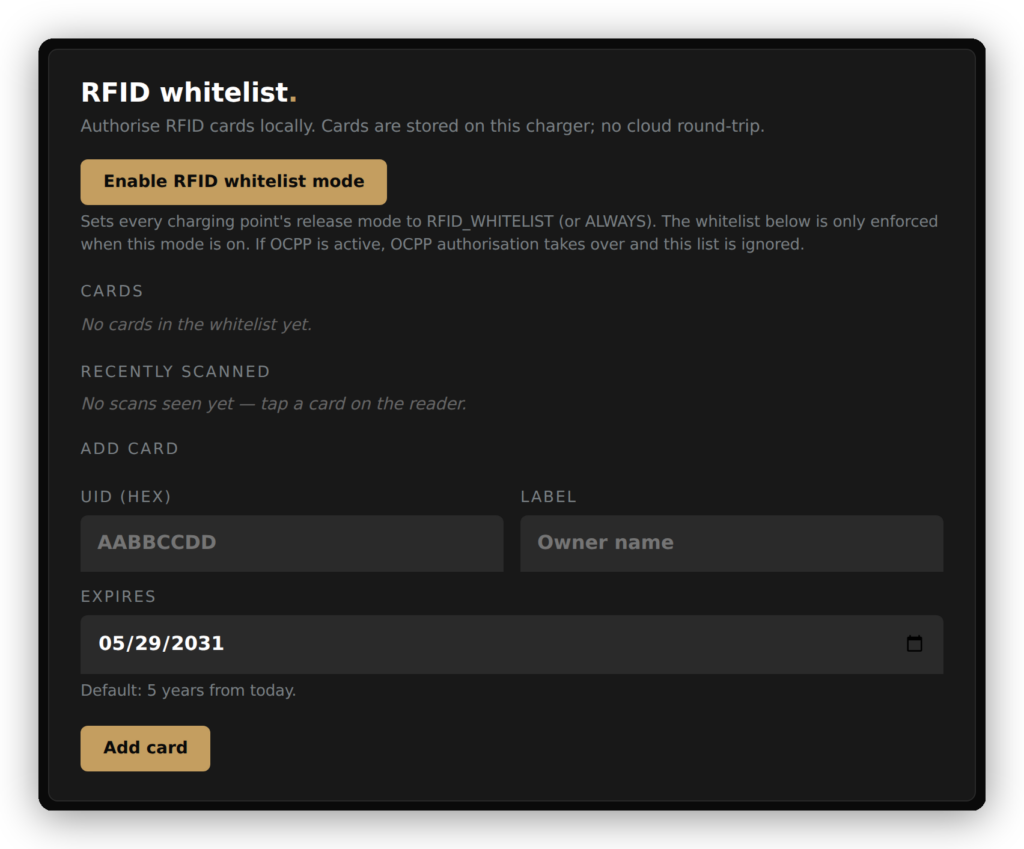
Als de laadpaal door meerdere bestuurders wordt gedeeld en je wil dat elke sessie met een RFID-kaart geautoriseerd wordt (typisch voor kantoren, vloten en gebouwen met meerdere gebruikers), beheer je hier welke kaarten zijn toegestaan. Thuisgebruikers met één gezin kunnen dit negeren — zonder RFID-vereiste mag iedereen die de stekker insteekt laden. Inschakelen: klik op Enable RFID whitelist mode. Vanaf dan kunnen enkel kaarten op de lijst hieronder een sessie starten. Een kaart toevoegen: tik ze op de lezer en klik op Import wanneer ze verschijnt onder “Recently scanned”, of voer de UID handmatig in met een optioneel label zoals “Alice’s Tesla” en een vervaldatum. Een kaart verwijderen of tijdelijk uitschakelen doe je met de knoppen ernaast in de lijst. Heb je ook OCPP actief, dan neemt OCPP de autorisatie over — de lokale whitelist blijft als back-up voor wanneer de cloud onbereikbaar is.
Wat met netwerk-, wifi- of beveiligingsinstellingen?
Die zitten in het Phoenix Contact-dashboard — het onderliggende hardware-paneel. Scrol naar de sectie Advanced onderaan Settings en klik op Open Phoenix Contact dashboard; het opent in een nieuw tabblad met dezelfde login. Daar kun je wifi, het operator-wachtwoord, firewall-regels enzovoort wijzigen.
Ik geraak er niet uit — waar krijg ik hulp?
Check eerst de installatiehandleiding; de meeste vragen worden daar met diagrammen beantwoord. Voor al de rest mail je [email protected] met het serienummer van je laadpaal (zichtbaar in de OCPP-sectie van Settings) en een korte beschrijving — de meeste problemen worden binnen één werkdag opgelost.
Zie ook laadmodi & de Veton-app, zonne-laden FAQ, load balancing FAQ en de Vetonlm laadbeheer FAQ voor sites met meerdere laadpalen.