Configurer votre nouvelle borne Veton
Bienvenue — voici les étapes pour mettre en service une nouvelle borne Veton et la relier à votre installation domestique ou professionnelle. La plupart des propriétaires en viennent à bout en 15 minutes.
Que signifie exactement “configurer” ?
Il y a deux étapes. L’installation est le travail physique — fixer la borne, tirer le câble et le raccorder au tableau électrique du bâtiment. C’est fait par un électricien qualifié en suivant le manuel d’installation livré avec la borne (également disponible sur veton.be/downloads/). La configuration, ce sont les quelques clics que vous faites ensuite pour expliquer à la borne où elle se trouve — c’est l’objet de cette page.
Comment ouvrir l’interface web de la borne ?
Une fois la borne sous tension et connectée à votre réseau (Wi-Fi ou Ethernet), ouvrez un navigateur sur n’importe quel appareil du même réseau et allez à http://ev3000.local:8080/. Si ce nom ne se résout pas, votre routeur ne supporte sans doute pas le mDNS — utilisez plutôt l’adresse IP de la borne (visible dans la liste des appareils connectés de votre routeur, ou via l’application Veton). Vous arrivez sur le tableau de bord en direct, montrant le mode de charge actuel, le flux d’énergie et toute session en cours.
Comment me connecter pour modifier les réglages ?
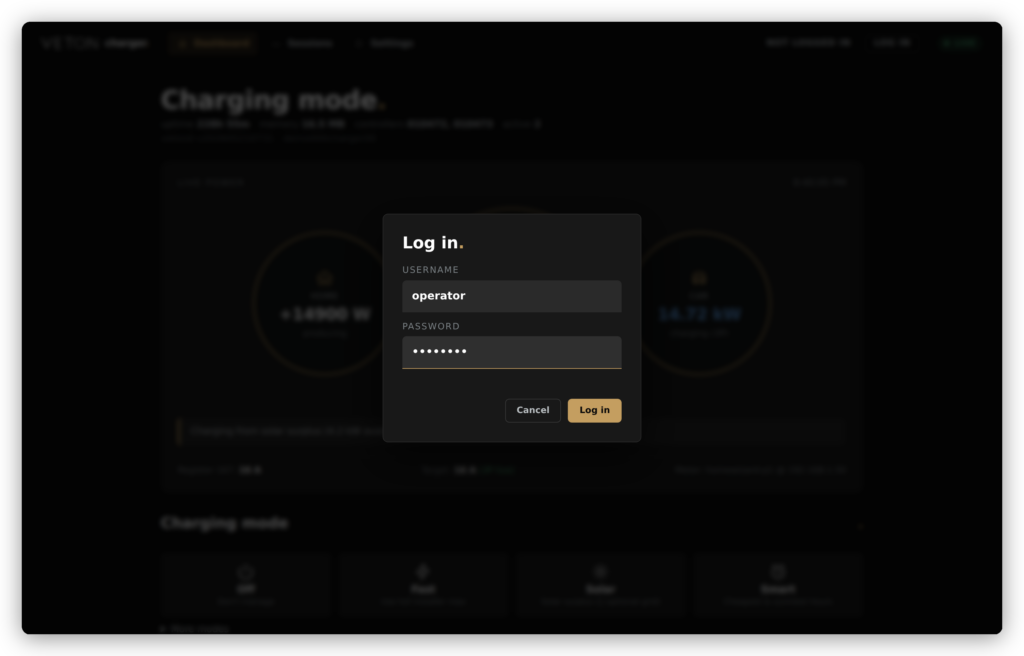
Le tableau de bord est en lecture seule tant que vous n’êtes pas connecté. Cliquez sur LOG IN en haut à droite, et utilisez les identifiants par défaut operator / operator. Le rôle operator vous permet de modifier chaque réglage de la borne. (Il existe aussi un rôle “user” en lecture seule et un rôle supérieur “manufacturer” pour les opérations d’usine.) Modifiez le mot de passe operator via le tableau de bord Phoenix Contact, lié au bas de la page des réglages, une fois que tout fonctionne — le mot de passe par défaut convient pour la première mise en service mais ne doit pas être laissé en place.
Que fais-je sur la page Réglages ?
Cliquez sur l’onglet Settings dans la barre du haut. La page comporte six sections, de haut en bas : Load management, Electricity tariff, Solar & location, OCPP, RFID whitelist et Advanced. Vous ne touchez que les sections qui s’appliquent à votre installation — pour une installation domestique classique, les trois premières suffisent, et beaucoup de foyers n’ont besoin que de la première.
Comment configurer la recharge intelligente intégrée de la borne ?
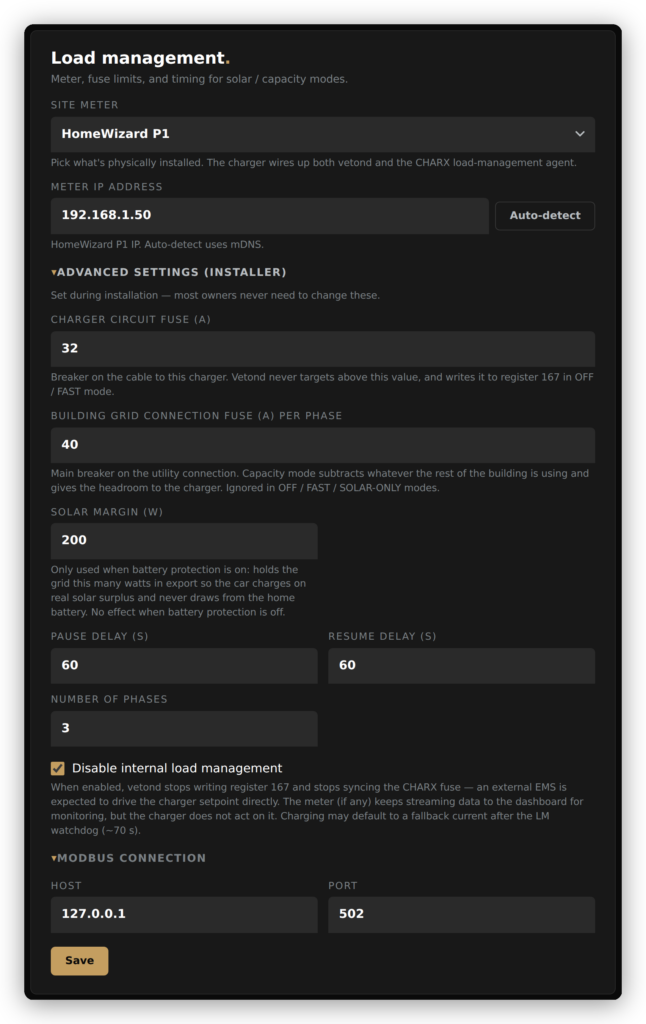
Trois choses, toutes dans la section Load management en haut de Settings. (1) Site meter : choisissez ce qui est physiquement installé — Veton prend en charge le HomeWizard P1, la série Phoenix Contact EEM et le module Xemex P1. Pour les trois, la borne peut détecter l’appareil automatiquement sur votre réseau (cliquez sur Auto-detect), ou vous saisissez l’adresse IP manuellement. (2) Charger circuit fuse (sous “Advanced settings”) : la taille du disjoncteur sur le câble qui alimente cette borne — typiquement 32 A à domicile. La borne ne tirera jamais au-delà de cette valeur. (3) Building grid connection fuse (par phase) : la taille du disjoncteur principal sur votre raccordement, par ex. 40 A. Les modes Capacity et Smart s’en servent pour s’assurer que la voiture ne pousse jamais le foyer au-delà de son fusible principal, même quand le four, la pompe à chaleur et le lave-vaisselle tournent ensemble. Vérifiez que Disable internal load management reste décoché, puis cliquez sur Save.
J’ai déjà un système de gestion d’énergie séparé — que dois-je configurer ?
Presque rien. Si vous avez un EMS externe (par exemple un contrôleur Vetonlm pour un site multi-bornes, ou tout système tiers Modbus ou OCPP qui optimise déjà la charge), ouvrez Advanced settings dans la section load management, cochez Disable internal load management, et cliquez sur Save. La borne arrête de piloter ses propres limites de courant et laisse le système externe faire le travail. Le compteur (s’il y en a un) continue d’envoyer ses données au tableau de bord pour le monitoring ; l’EMS externe prend les décisions.
Faut-il régler le tarif d’électricité ?
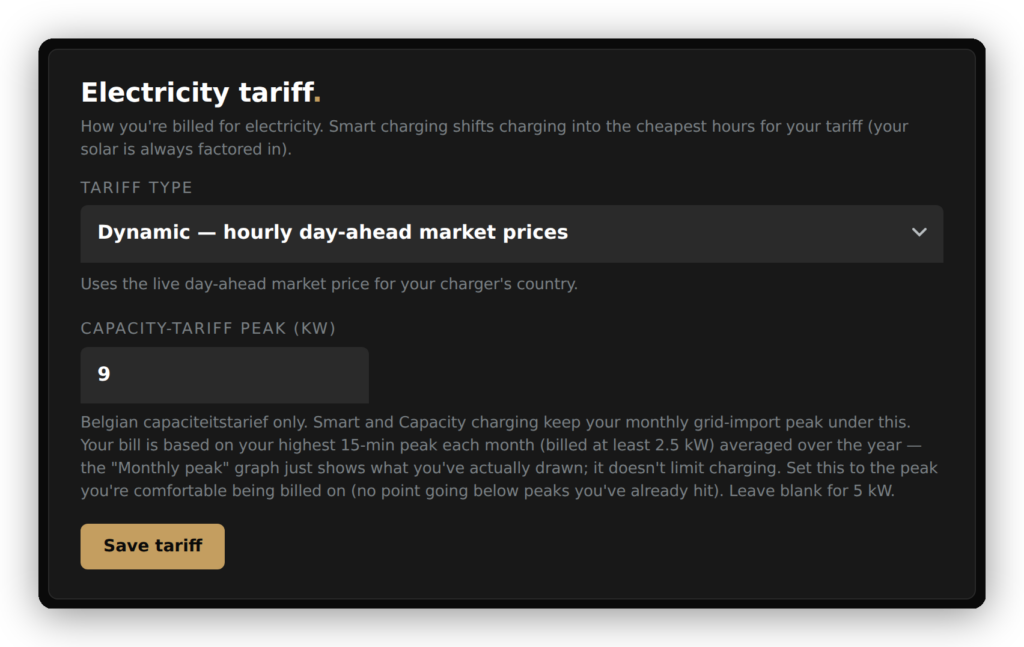
Si vous utilisez le mode Smart, oui — c’est ainsi que la borne choisit les heures les moins chères et les plus ensoleillées. Trois options : Dynamic (par défaut) utilise le prix day-ahead en direct pour votre pays, poussé quotidiennement — aucun réglage. Day & Night vous permet d’entrer un tarif jour (€/kWh), un tarif nuit, et les heures qui comptent comme jour ; utile pour les anciens contrats bi-horaires. Fixed utilise un seul tarif €/kWh ; Smart continue à se décaler vers le soleil et à éviter les pics, mais ne peut pas économiser sur l’horaire tarifaire. Les clients belges au capaciteitstarief doivent aussi régler Capacity-tariff peak (kW) — le pic en kW sur lequel vous acceptez d’être facturé chaque mois. Les modes Smart et Capacity gardent votre pic mensuel d’importation sous ce chiffre, pour qu’une session ne crée jamais un nouveau pic que vous paieriez le reste de l’année.
Comment régler la localisation, les panneaux solaires et la batterie domestique ?
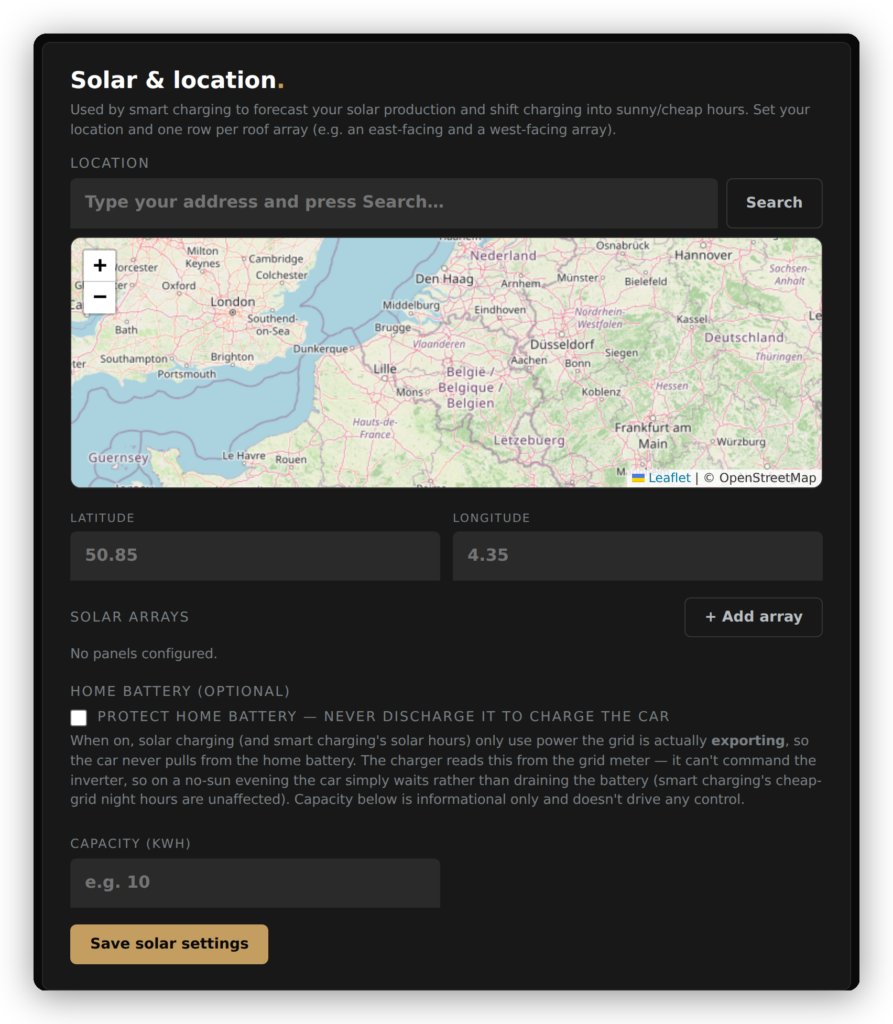
Dans la section Solar & location. Localisation — cherchez votre adresse ou cliquez sur la carte ; la borne s’en sert pour récupérer la prévision solaire locale et savoir quel prix marché du pays s’applique. Panneaux solaires — pour chaque champ sur votre toit, entrez la taille en kWp, l’orientation (N, NE, E…) et s’il est en pente ou plat. Deux champs orientés différemment, c’est normal — ajoutez une ligne par orientation. Laissez vide si vous n’avez pas de solaire ; tout le reste fonctionne. Batterie domestique — si vous en avez une, entrez la capacité en kWh et cochez Protect home battery. Avec cette option, la recharge solaire n’utilise que l’électricité que le réseau exporte réellement, pour que la voiture ne vide jamais votre batterie domestique le soir. Cliquez sur Save solar settings.
Qu’est-ce que l’OCPP et en ai-je besoin ?
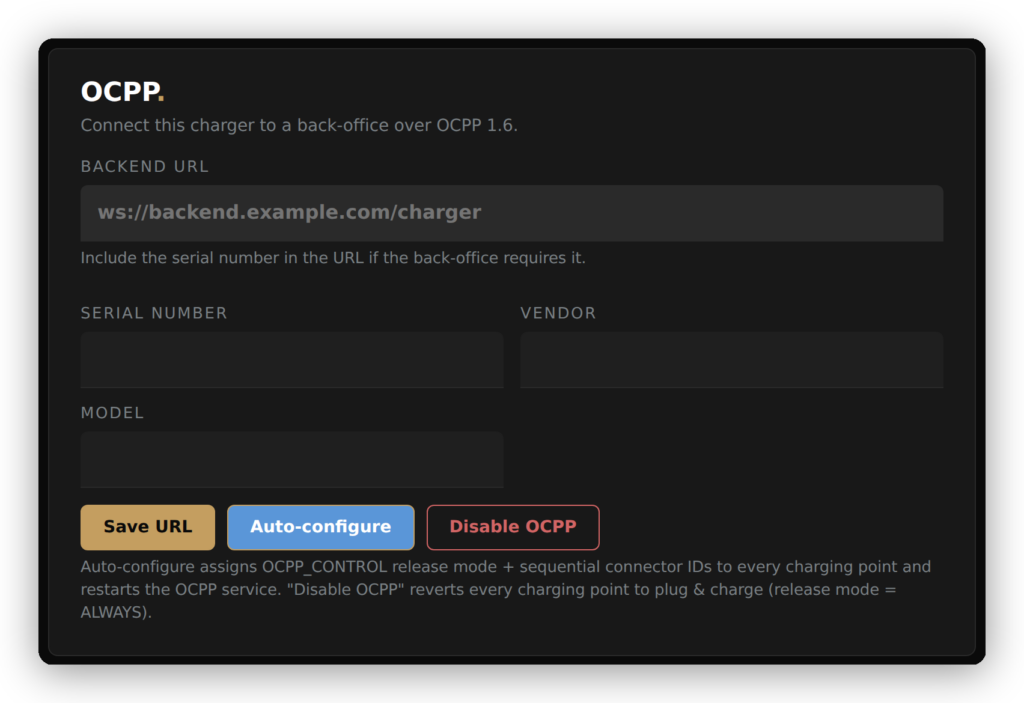
OCPP (Open Charge Point Protocol) est le langage que parlent les back-offices commerciaux pour autoriser les sessions et facturer les conducteurs. Vous n’en avez besoin que si vous êtes inscrit chez un back-office — typiquement parce que votre borne est sur un lieu de travail, un site public, ou dans une flotte. Pour un usage domestique, ignorez cette section. Si vous avez un back-office, collez leur URL WebSocket dans Backend URL (votre prestataire vous la fournit), cliquez sur Auto-configure pour que la borne se câble seule, puis sur Save URL. Certains prestataires figurent déjà dans le menu déroulant — choisissez le vôtre pour gagner du temps.
À quoi sert la whitelist RFID ?
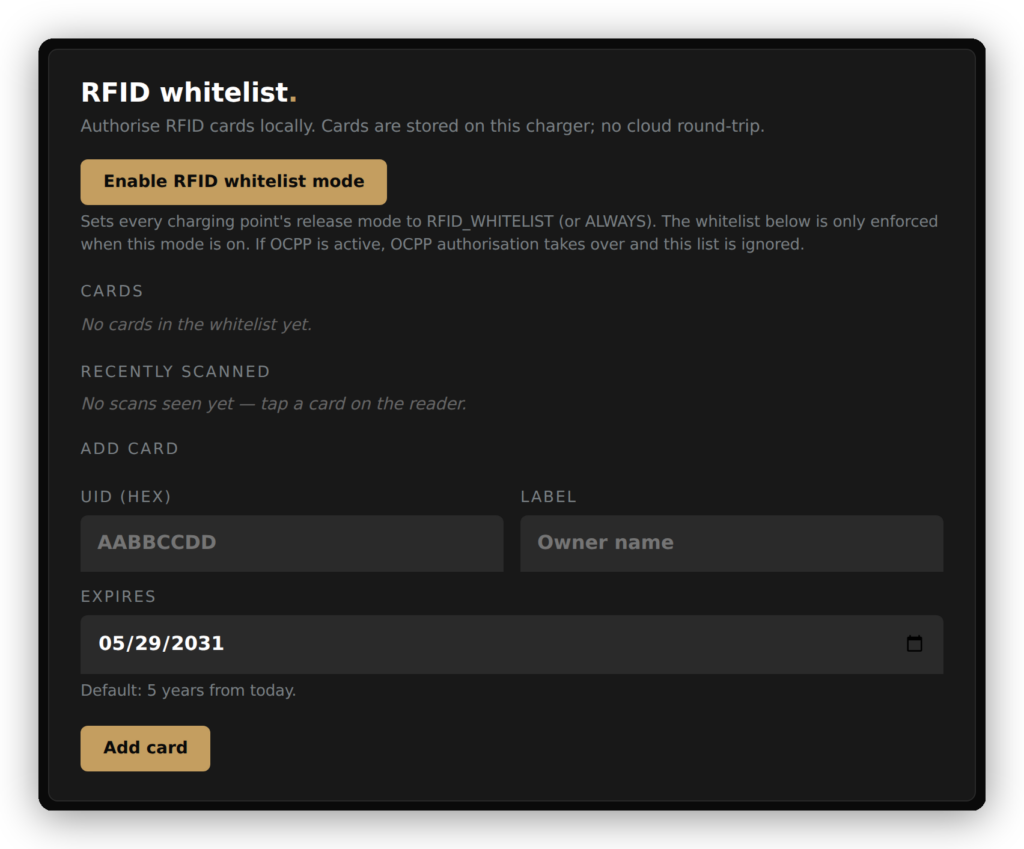
Si la borne est partagée entre plusieurs conducteurs et que vous voulez qu’une carte RFID autorise chaque session (typique pour les bureaux, les flottes et les immeubles partagés), c’est ici que vous gérez les cartes autorisées. Les utilisateurs domestiques avec un seul foyer peuvent ignorer cette section — sans exigence RFID, quiconque branche peut charger. Activer : cliquez sur Enable RFID whitelist mode. Désormais, seules les cartes de la liste peuvent démarrer une session. Pour ajouter une carte : tapotez-la sur le lecteur puis cliquez sur Import quand elle apparaît sous “Recently scanned”, ou entrez le UID manuellement avec un label optionnel comme “Tesla d’Alice” et une date d’expiration. Pour retirer ou désactiver temporairement une carte, utilisez les boutons à côté dans la liste. Si l’OCPP est aussi actif, l’OCPP prend la main sur l’autorisation — la whitelist locale reste en sauvegarde quand le cloud est inaccessible.
Et les réglages réseau, Wi-Fi ou sécurité ?
Ils se trouvent dans le tableau de bord Phoenix Contact — le panneau matériel sous-jacent. Descendez à la section Advanced en bas de Settings et cliquez sur Open Phoenix Contact dashboard ; il s’ouvre dans un nouvel onglet avec le même login. Vous pouvez y modifier le Wi-Fi, le mot de passe operator, les règles de pare-feu, etc.
Je suis bloqué — où trouver de l’aide ?
Consultez d’abord le manuel d’installation ; la plupart des questions y sont expliquées avec des schémas. Pour le reste, écrivez à [email protected] avec le numéro de série de votre borne (visible dans la section OCPP des réglages) et une brève description — la plupart des demandes sont résolues sous un jour ouvré.
Voir aussi modes de charge & l’application Veton, FAQ recharge solaire, FAQ équilibrage de charge et la FAQ Vetonlm gestion de charge pour les sites multi-bornes.